Situer vos biens
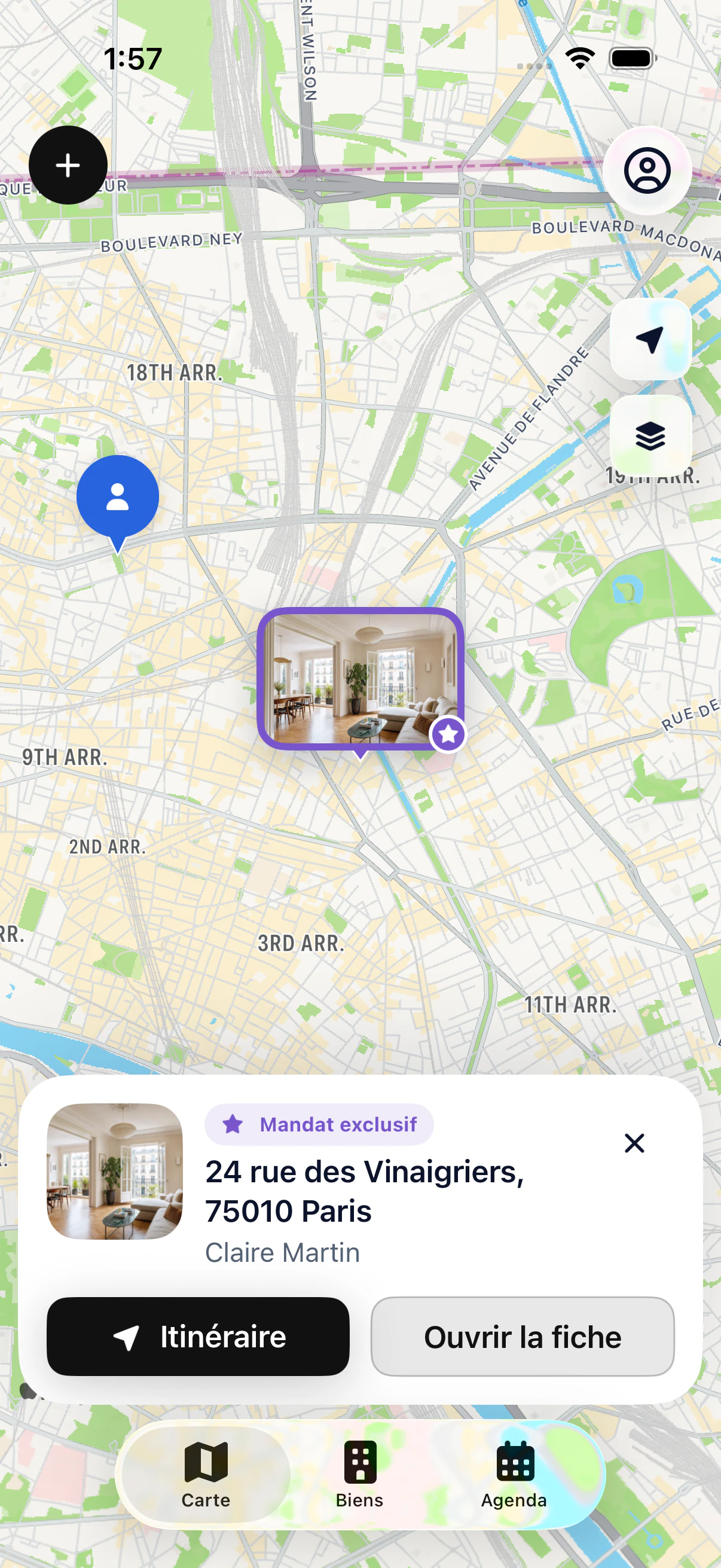
Retrouvez les adresses de votre portefeuille sur une carte standard ou satellite.


CARTOGRAPHIE IMMOBILIÈRE
Quand vos biens sont répartis dans plusieurs quartiers ou communes, la carte vous aide à les situer. My Estate Map affiche les biens que vous ajoutez ou importez, avec un accès direct à leurs informations.
Vos 3 premiers biens sont gratuits, sur iPhone et iPad.
EN PRATIQUE
Retrouvez les adresses de votre portefeuille sur une carte standard ou satellite.
Distinguez les prospects, les biens en vente et les autres étapes de votre suivi.
Ouvrez le GPS depuis la fiche du bien, sans recopier son adresse.
UTILISER LA CARTE AU QUOTIDIEN
Vous avez rendez-vous dans un quartier où vous suivez plusieurs biens. Ouvrez la carte pour repérer celui de la visite et voir les autres adresses de votre portefeuille à proximité. Les marqueurs permettent de distinguer les statuts des biens.
Touchez un bien pour afficher son aperçu, puis ouvrez sa fiche. Vous y retrouvez les coordonnées du propriétaire, vos notes et l’accès à l’itinéraire. L’adresse peut être envoyée à Apple Plans, Google Maps ou Waze.
La carte représente votre portefeuille personnel. Elle se remplit avec les biens que vous renseignez ou importez ; elle ne fournit pas de nouveaux contacts vendeurs ni d’annonces publiques.
Pour commencer, ajoutez jusqu’à 3 biens gratuitement : chacun apparaît aussitôt à son adresse. Avec Pro, ajoutez tous les biens que vous suivez ou importez votre liste existante. La carte évolue ensuite avec votre activité : nouveaux biens, changements de statut et biens archivés.
Découvrir toutes les fonctionnalitésConsulter les tarifs de ProTableur Excel ou application : comment suivre vos biens ?
À RETENIR
BON À SAVOIR
Avant une visite, la carte montre aussi les autres biens que vous suivez à proximité. Vous pouvez en profiter pour passer devant un bien en vente ou rappeler un propriétaire du même secteur.
Les marqueurs distinguent vos prospects, vos biens en vente et les autres étapes de votre suivi. Vous voyez où se concentre votre activité, sans ouvrir de tableur.
Un bien sur la carte n’est pas un simple point : touchez-le pour ouvrir sa fiche, relire vos notes et appeler le propriétaire.
PAS À PAS
Situez le bien sur la carte.
Consultez sa fiche.
Relisez vos notes et les coordonnées.
Lancez votre GPS.
VOS QUESTIONS
Vos 3 premiers biens sont gratuits, sur iPhone et iPad.
Les biens que vous suivez dans votre portefeuille personnel. La carte ne rassemble pas les annonces de portails immobiliers.

COMMENCEZ AVEC 3 BIENS GRATUITS
Ajoutez jusqu’à 3 biens gratuitement, puis découvrez-les sur la carte.