Le tableur : souple
Vous créez les colonnes que vous voulez et vous triez facilement une longue liste depuis votre ordinateur.


COMPARATIF
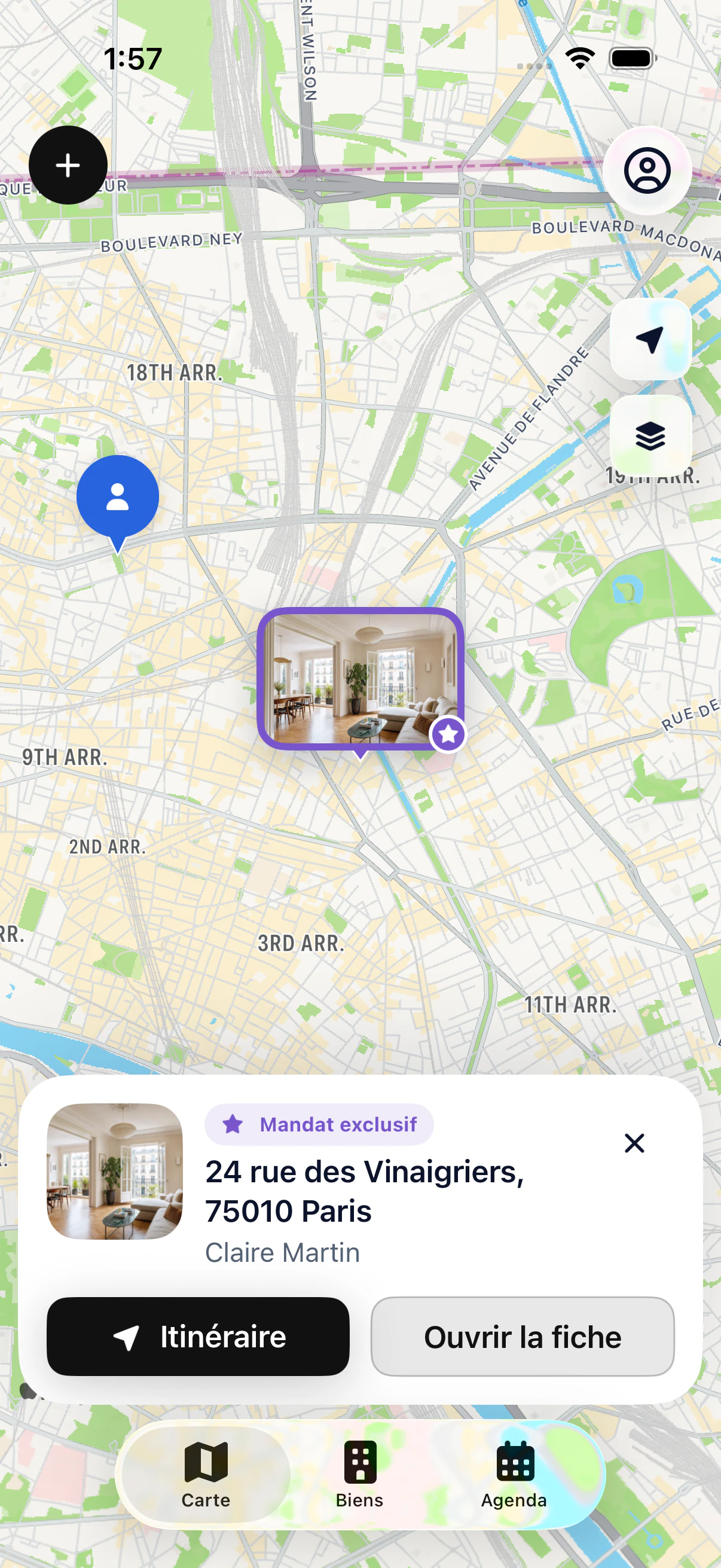
Un tableur est souple et souvent déjà installé, mais peu pratique sur le terrain. Une application comme My Estate Map met vos biens sur une carte et réunit propriétaire, notes et rendez-vous dans une fiche lisible sur iPhone. Vous pouvez garder votre tableur et importer votre liste dans l’application.

Votre premier bien est gratuit, sur iPhone et iPad.
EN PRATIQUE
Vous créez les colonnes que vous voulez et vous triez facilement une longue liste depuis votre ordinateur.
Vos biens apparaissent sur une carte et chaque ligne devient une fiche claire, consultable sur votre téléphone.
Exportez votre tableur au format CSV, puis importez-le dans My Estate Map avec Pro.
PASSER DU TABLEUR À L’APPLICATION
Ouvrez votre tableur et vérifiez qu’il contient une ligne par bien, avec une première ligne de titres : adresse, propriétaire, téléphone, statut. Complétez les adresses incomplètes, car ce sont elles qui placent les biens sur la carte.
Enregistrez une copie au format CSV. Dans My Estate Map, avec Pro, ouvrez l’import et choisissez ce fichier. Les colonnes sont reconnues automatiquement, puis l’application vous signale les erreurs par bien et les doublons possibles.
Vos biens rejoignent votre portefeuille : vous les retrouvez dans la liste et sur la carte, chacun avec sa fiche. Votre tableur d’origine ne change pas ; l’import est ponctuel et ne crée pas de synchronisation automatique.
Découvrir toutes les fonctionnalitésConsulter les tarifs de Pro
À RETENIR
LE COMPARATIF
| Tableur Excel | My Estate Map | |
|---|---|---|
| Voir ses biens sur une carte | Non | Oui, avec un statut par bien |
| Consulter un bien sur le téléphone | Peu lisible sur un petit écran | Une fiche claire par bien |
| Propriétaire et notes | Dans des colonnes | Dans la fiche du bien |
| Rendez-vous reliés aux biens | Non, agenda séparé | Oui, avec Pro |
| Aller à l’adresse | Adresse à recopier dans le GPS | GPS lancé depuis la fiche |
| Sans réseau | Selon le fichier et l’appareil | Biens déjà présents consultables |
| Prix | Souvent inclus dans votre suite bureautique | Gratuit pour un bien, Pro dès 4,90 € par semaine |
BON À SAVOIR
Un tableur reste pratique pour calculer des moyennes, suivre des chiffres ou préparer un bilan de fin de mois.
Si votre agence vous demande un fichier commun, le tableur reste un format simple à échanger.
Garder votre fichier d’origine vous permet de revenir à votre liste initiale à tout moment.
PAS À PAS
Une ligne par bien, des adresses complètes.
Enregistrez une copie en CSV.
Ouvrez le fichier dans l’application.
Vos biens sur la carte, chacun avec sa fiche.
VOS QUESTIONS
Votre premier bien est gratuit, sur iPhone et iPad.
Pour une liste au bureau, oui. Sur le terrain, un tableur est moins pratique : il n’affiche pas vos biens sur une carte et reste peu lisible sur un téléphone.

COMMENCEZ AVEC VOTRE PREMIER BIEN
Ajoutez un premier bien gratuitement, puis découvrez-le sur la carte.